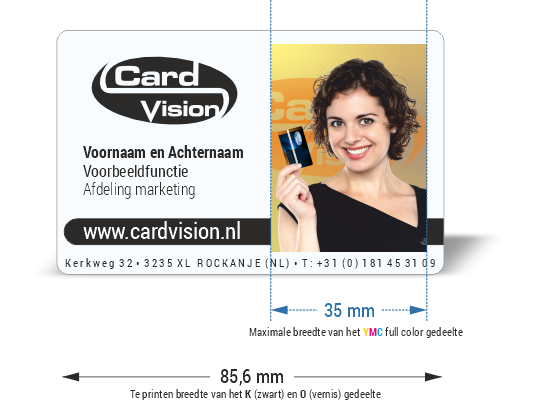
Aanleveren variabele gegevens
Aanlever specificaties variabele data
Wij produceren de kaarten precies op basis van de gegevens die u aanlevert.
U heeft zelf de verantwoording dat de aangeleverde gegevens correct zijn, volg daarom heel goed de onderstaande aanleverspecificaties.
Een kleine fout is snel gemaakt en hierdoor kan bijvoorbeeld een pasfoto of handtekening ontbreken op een legitimatiebewijs.
Let daarom extra goed op onderstaande aandachtspunten.
Excel invul template
Voor uw ID kaarten project krijgt u van ons een op maat gemaakte Excelsheet invul-template. Deze template kan ook voor herhalingsorders worden gebruikt. Om het te verduidelijken zullen we met een aantal voorbeelden aangegeven hoe het ingevuld moet worden.
Pasfoto en handtekening afbeeldingen
Kijk voor het aanleveren van pasfoto’s en/of handtekeningen naar de specificaties waaraan deze moeten voldoen.
Belangrijke aandachtspunten
Open onderstaande tabs voor een uitleg
De extensie achter de .punt (zoals .jpg, .jpeg, .bmp of .png) hoeft in de Excelsheet niet te worden ingevuld, maar de bestandsnaam voor de punt moet wel exact overeen komen.
In de Excel-sheet wordt bijvoorbeeld “F3” ingevuld voor de pasfoto als het afbeeldingsbestand F3.jpeg bij die persoon hoort.
Geen exacte overeenkomst = geen afbeelding.
Waarom moet dit exact overeenkomen? Omdat een computer uitsluitend 1 op 1 overeenkomsten kan zien.
Dus missen er afbeeldingen zoals een pasfoto en/of handtekening op het pasje? Dan komt de omschrijving in uw ingevulde Excelsheet niet exact overeen met het afbeeldingsbestand dat u heeft meegeleverd.
- Elke rij in de Excelsheet bevat van links naar rechts alle variabele gegevens die voor een persoon op de pas moeten komen.
- Per persoon moet de gehele regel ingevuld te worden met de gegevens zoals u op de kaart afgedrukt wilt gaan zien, inclusief de verwijzing naar (=bestandsnaam van) de bijbehorende pasfoto en/of handtekening.
- Laat u cellen in de Excelsheet leeg? Dan komt op de kaart geen data op die plaats.
- Geen cellen invullen met een omschrijving zoals bijvoorbeeld “leeg laten” of “n.v.t.” want wat u invult wordt 1 op 1 op de kaart geprint dus een dergelijke invulling zou dan ook op de kaart komen.
- Het aantal ingevulde rijen onder elkaar bepaald het aantal passen dat u bestelt per order.
U mag de afbeeldingsbestanden noemen zoals u zelf handig vindt maar het is essentieel dat de bestandsnamen altijd uniek zijn, om te voorkomen dat verschillende personen dezelfde foto of handtekening krijgen.
Om de kans op typfouten te minimaliseren kunnen de afbeeldingsbestanden bijvoorbeeld als onderstaand genoemd worden:
Foto’s met bestandsnaam
F1.jpg
F2.jpg
F3.jpg
Of voor handtekeningen
H1.jpg
H2.jpg
H3.jpg
Een kleine invoerfout is snel gemaakt, bijvoorbeeld als er een spatie of schrijffout over het hoofd gezien wordt.
Voorbeeld 1
Een bestandsnaam genaamd
“F9.jpg“ is in de Excelsheet ingevoerd als
“F 9”, dus met een spatie ertussen.
Voorbeeld 2
In de Excelsheet staat wel
“F9“ maar in de bestandsnaam van de foto is per ongeluk een spatie achter de naam geslopen:
“F9 .jpg”
Voorbeeld 3
Er is een kleine schrijffout ingeslopen, bijvoorbeeld de bestandsnaam
“Timmers.jpg” staat in de Excelsheet genoteerd als
“Timmer” of als
“Timers“
Voorbeeld 4
Er is een speciaal teken (zoals een streepje op de é) niet correct overgenomen, bijvoorbeeld de bestandsnaam
“Andre.jpg” staat in de Excelsheet genoteerd als
“André”
Het gevolg is dat de omschrijving in uw ingevulde Excelsheet niet exact overeenkomt met het afbeeldingsbestand dat u heeft meegeleverd.
Het lijkt er misschien wel op, maar elke computer kijkt naar 1 op 1 overeenkomsten. Deze overeenkomst kan een computer niet vinden, dus de variabele pasfoto of handtekening kan niet gevonden worden en wordt dus niet op de pas afgedrukt.
Vooraf controleren wat wij gaan produceren?
Wij produceren de kaarten 1 op 1 op basis van de gegevens die u zelf aanlevert. Zijn er gegevens niet correct op de pas afgedrukt? Mist er een pasfoto of handtekening? Dan zijn de aandachtspunten en/of de aanleverspecificaties op deze pagina niet gevolgd.
Een kleine invoerfout is snel gemaakt en hierdoor kan bijvoorbeeld een pasfoto of handtekening ontbreken op een legitimatiebewijs.
Zie ook de voorbeelden onder “Wanneer gaat het mis?” bij de aandachtspunten.
Er zijn daarom verschillende controle-opties mogelijk zodat gecontroleerd kan worden of de gegevens juist zijn aangeleverd.
Kijk op deze pagina voor de opties.
1 email = 1 order
Elke losse email die u stuurt wordt bij Card Vision behandeld als een losse order met bijbehorende instelkosten. Er worden geen losse emails gecombineerd tot 1 order, dus wij adviseren om alle pasfoto’s en variabele data in 1 enkele email te sturen om onnodige kosten te vermijden.
Deel deze informatie binnen uw organisatie
Belangrijk is dat deze informatie gedeeld wordt met alle personen binnen uw organisatie die de passen bij ons (gaan) bestellen.
Pasfoto's
Bewaar een afbeeldingsbestand zoals pasfoto of handtekening op een resolutie tussen 300 en 600 dpi.
Afbeelding bestandstypes die gebruikt kunnen worden zijn:
- jpg
- jpeg
- png
- bmp
Plak geen afbeelding in PDF, Word, Excel, enzovoorts. Dit zijn namelijk geen afbeeldingsbestanden.
Pasfoto’s maken met camera of telefoon
Zorg ervoor dat het gezicht volledig zichtbaar is en dat het bovenste deel van de schouders ook binnen het kader valt. Houd voldoende ruimte boven en aan de zijkanten van het gezicht, zodat er een duidelijk en goed zichtbaar beeld van de persoon op de foto wordt vastgelegd.
Het is aan te raden om te kiezen voor een neutrale achtergrond, bij voorkeur dezelfde voor alle foto’s. Een egale muur kan bijvoorbeeld geschikt zijn als achtergrond. Dit draagt bij aan uniformiteit en kwaliteit in de pasfoto’s.
Pasfoto’s inscannen
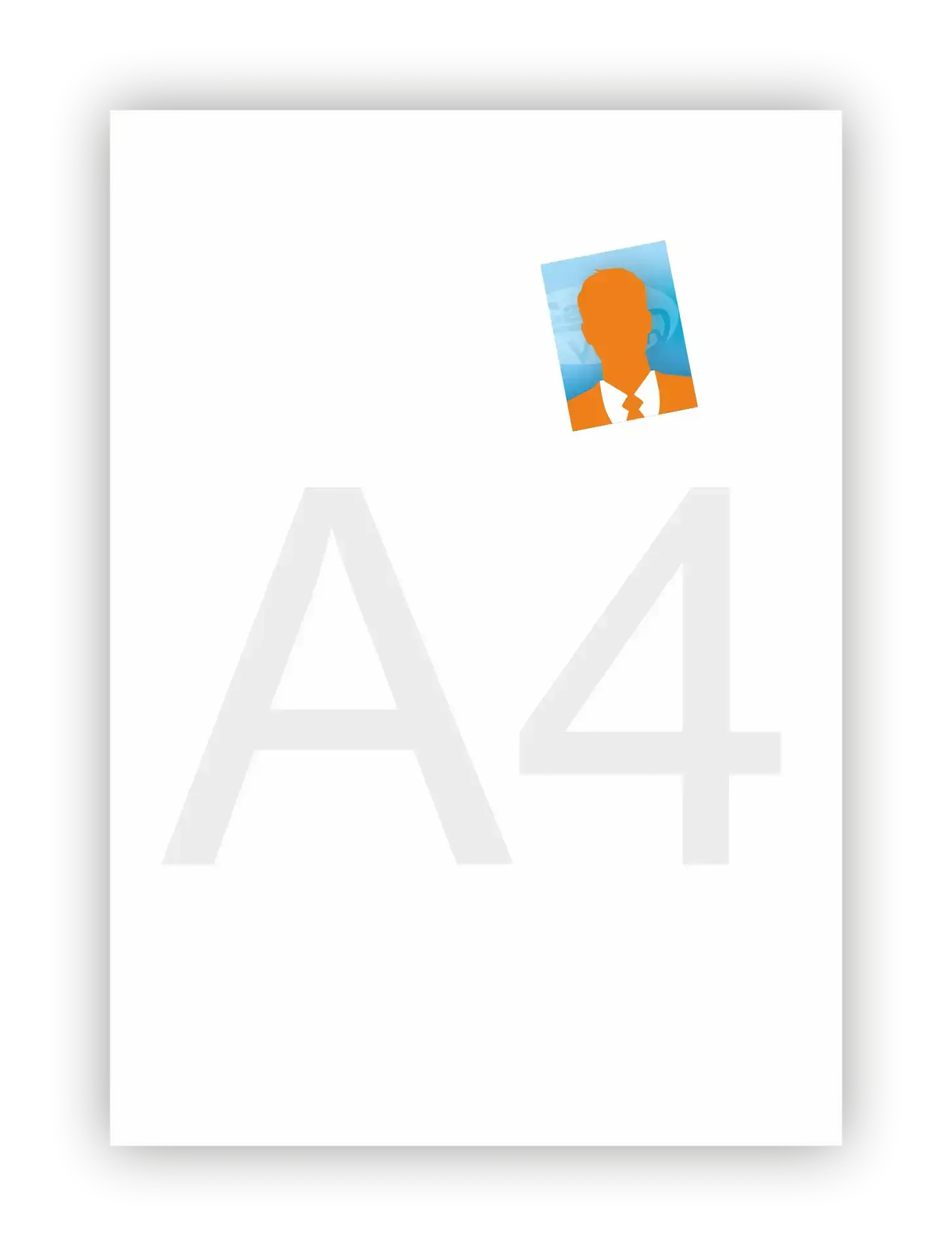
Bij het scannen van een papieren pasfoto is het belangrijk om ervoor te zorgen dat u een “schone” uitsnede van de pasfoto maakt. Scan alleen de pasfoto, zonder witruimte eromheen.
Complete A4-scans met ergens in een hoek de pasfoto kunnen niet worden gebruikt, tenzij deze handmatig worden uitgesneden. Voor handmatig uitsnijden worden extra kosten in rekening gebracht.
Postitionering
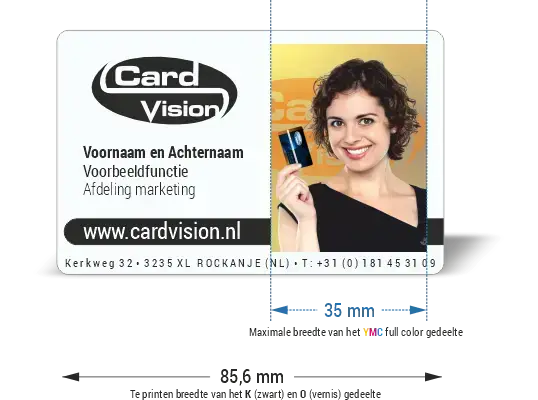
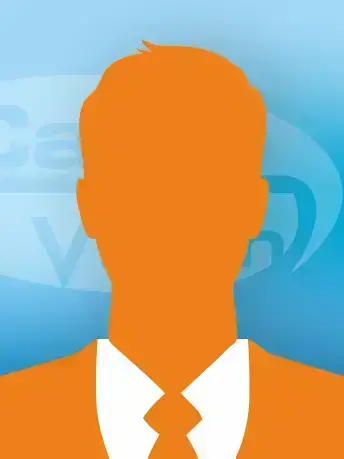
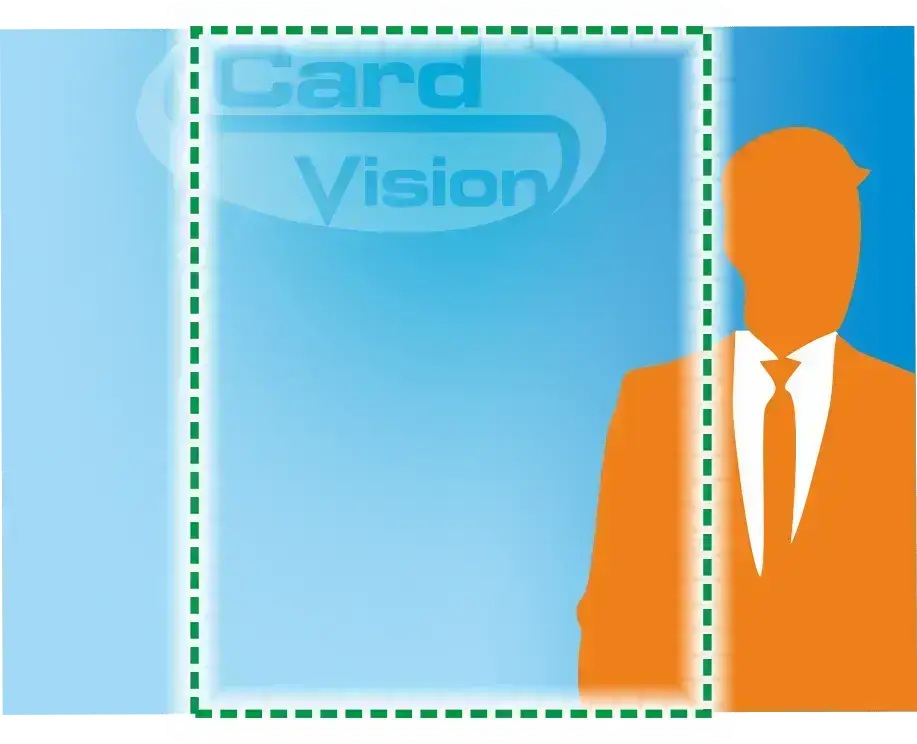
De verhouding van een pasfoto is 35 mm breed en 45 mm hoog. Dit formaat is vastgesteld voor officiële documenten in Nederland.
Zorg dat de persoon netjes in het midden van de afbeelding staat.
Goed
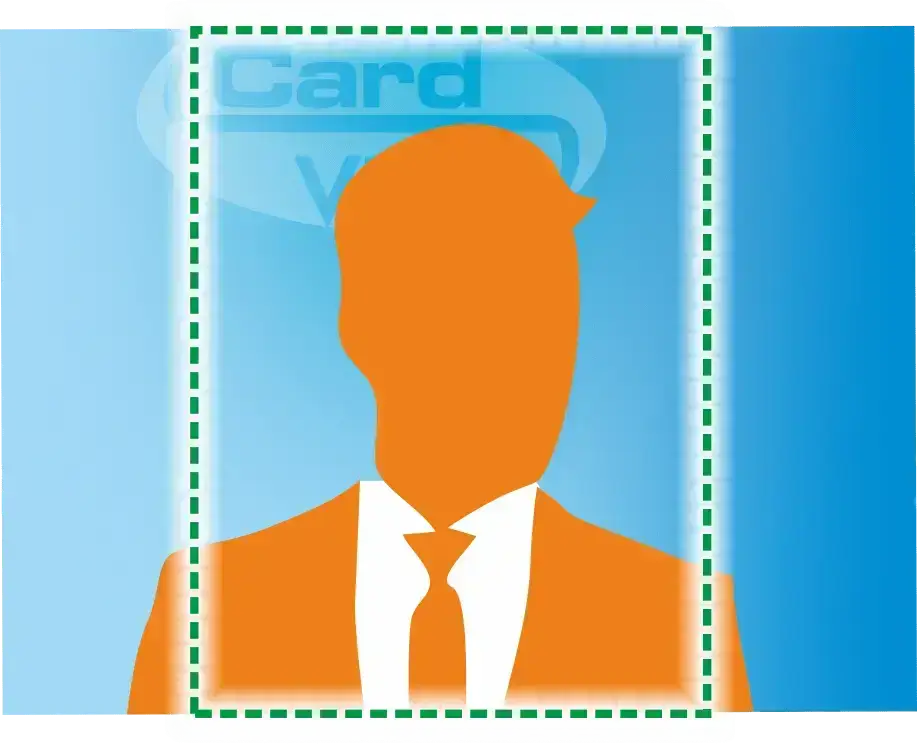
Fout
Belangrijke aandachtspunten
Open onderstaande tabs voor een uitleg
De extensie achter de .punt (zoals .jpg, .jpeg, .bmp of .png) hoeft in de Excelsheet niet te worden ingevuld, maar de bestandsnaam voor de punt moet wel exact overeen komen.
In de Excel-sheet wordt bijvoorbeeld “F3” ingevuld voor de pasfoto als het afbeeldingsbestand F3.jpeg bij die persoon hoort.
Geen exacte overeenkomst = geen afbeelding.
Waarom moet dit exact overeenkomen? Omdat een computer uitsluitend 1 op 1 overeenkomsten kan zien.
Dus missen er afbeeldingen zoals een pasfoto en/of handtekening op het pasje? Dan komt de omschrijving in uw ingevulde Excelsheet niet exact overeen met het afbeeldingsbestand dat u heeft meegeleverd.
- Elke rij in de Excelsheet bevat van links naar rechts alle variabele gegevens die voor een persoon op de pas moeten komen.
- Per persoon moet de gehele regel ingevuld te worden met de gegevens zoals u op de kaart afgedrukt wilt gaan zien, inclusief de verwijzing naar (=bestandsnaam van) de bijbehorende pasfoto en/of handtekening.
- Laat u cellen in de Excelsheet leeg? Dan komt op de kaart geen data op die plaats.
- Geen cellen invullen met een omschrijving zoals bijvoorbeeld “leeg laten” of “n.v.t.” want wat u invult wordt 1 op 1 op de kaart geprint dus een dergelijke invulling zou dan ook op de kaart komen.
- Het aantal ingevulde rijen onder elkaar bepaald het aantal passen dat u bestelt per order.
U mag de afbeeldingsbestanden noemen zoals u zelf handig vindt maar het is essentieel dat de bestandsnamen altijd uniek zijn, om te voorkomen dat verschillende personen dezelfde foto of handtekening krijgen.
Om de kans op typfouten te minimaliseren kunnen de afbeeldingsbestanden bijvoorbeeld als onderstaand genoemd worden:
Foto’s met bestandsnaam
F1.jpg
F2.jpg
F3.jpg
Of voor handtekeningen
H1.jpg
H2.jpg
H3.jpg
Een kleine invoerfout is snel gemaakt, bijvoorbeeld als er een spatie of schrijffout over het hoofd gezien wordt.
Voorbeeld 1
Een bestandsnaam genaamd
“F9.jpg“ is in de Excelsheet ingevoerd als
“F 9”, dus met een spatie ertussen.
Voorbeeld 2
In de Excelsheet staat wel
“F9“ maar in de bestandsnaam van de foto is per ongeluk een spatie achter de naam geslopen:
“F9 .jpg”
Voorbeeld 3
Er is een kleine schrijffout ingeslopen, bijvoorbeeld de bestandsnaam
“Timmers.jpg” staat in de Excelsheet genoteerd als
“Timmer” of als
“Timers“
Voorbeeld 4
Er is een speciaal teken (zoals een streepje op de é) niet correct overgenomen, bijvoorbeeld de bestandsnaam
“Andre.jpg” staat in de Excelsheet genoteerd als
“André”
Het gevolg is dat de omschrijving in uw ingevulde Excelsheet niet exact overeenkomt met het afbeeldingsbestand dat u heeft meegeleverd.
Het lijkt er misschien wel op, maar elke computer kijkt naar 1 op 1 overeenkomsten. Deze overeenkomst kan een computer niet vinden, dus de variabele pasfoto of handtekening kan niet gevonden worden en wordt dus niet op de pas afgedrukt.
Handtekeningen
Bewaar een afbeeldingsbestand zoals pasfoto of handtekening op een resolutie tussen 300 en 600 dpi.
Afbeelding bestandstypes die gebruikt kunnen worden zijn:
- jpg
- jpeg
- png
- bmp
Plak geen afbeelding in PDF, Word, Excel, enzovoorts. Dit zijn namelijk geen afbeeldingsbestanden.
Gaat u handtekeningen inscannen?
Plaats een duidelijke zwarte handtekening op een witte achtergrond en maak tijdens het scannen een schone uitsnede van de handtekening. Een A4-papier met de handtekening ergens in een hoek is niet geschikt en kan alleen worden gebruikt na handmatige correctie (uitsnede) door Card Vision. Dus scan een handtekening volgens onderstaande richtlijnen:


Een ideaal aangeleverde handtekening.
Met zwarte pen of stift op een witte ondergrond, rondom strak uitgesneden (op de stippellijn) met minimale witmarges.
Past perfect in daarvoor bestemde plek op de ID kaart.

Deze handtekening is bruikbaar, maar niet optimaal.
De witmarges rondom zijn te ruim uitgesneden (op de stippellijn). Past wel in daarvoor bestemde plek op de ID kaart, maar de omliggende witruimtes zullen ook op de ID kaart zichtbaar zijn.

Deze handtekening is niet bruikbaar zonder een handmatige correctie door Card Vision. De handtekening is gescand op een A4, maar niet uitgesneden.
Deze A4 afbeelding past nooit in de daarvoor bestemde plek op de ID kaart.

De handtekening is gescand op een A4, maar niet uitgesneden. Verder is de handtekening op zijn kant gescand. Deze is alleen bruikbaar na een dubbele correctie door Card Vision: uitsnijden én roteren zodat hij recht staat.
Wilt u scannen vermijden?
Vaak wordt een beschrijfbaar veld op de plastic kaart geplaatst. Hierop kan de kaarthouder zélf met balpen de handtekening op de kaart zetten.
Of kies voor een Signature Pad waarop uw medewerkers een digitale handtekening kunnen zetten.
Dit apparaat kan eenvoudig via USB aan de computer kan worden gekoppeld en de handtekeningen worden rechtstreeks opgeslagen als een digitaal bestand.
Belangrijke aandachtspunten
Open onderstaande tabs voor een uitleg
De extensie achter de .punt (zoals .jpg, .jpeg, .bmp of .png) hoeft in de Excelsheet niet te worden ingevuld, maar de bestandsnaam voor de punt moet wel exact overeen komen.
In de Excel-sheet wordt bijvoorbeeld “F3” ingevuld voor de pasfoto als het afbeeldingsbestand F3.jpeg bij die persoon hoort.
Geen exacte overeenkomst = geen afbeelding.
Waarom moet dit exact overeenkomen? Omdat een computer uitsluitend 1 op 1 overeenkomsten kan zien.
Dus missen er afbeeldingen zoals een pasfoto en/of handtekening op het pasje? Dan komt de omschrijving in uw ingevulde Excelsheet niet exact overeen met het afbeeldingsbestand dat u heeft meegeleverd.
- Elke rij in de Excelsheet bevat van links naar rechts alle variabele gegevens die voor een persoon op de pas moeten komen.
- Per persoon moet de gehele regel ingevuld te worden met de gegevens zoals u op de kaart afgedrukt wilt gaan zien, inclusief de verwijzing naar (=bestandsnaam van) de bijbehorende pasfoto en/of handtekening.
- Laat u cellen in de Excelsheet leeg? Dan komt op de kaart geen data op die plaats.
- Geen cellen invullen met een omschrijving zoals bijvoorbeeld “leeg laten” of “n.v.t.” want wat u invult wordt 1 op 1 op de kaart geprint dus een dergelijke invulling zou dan ook op de kaart komen.
- Het aantal ingevulde rijen onder elkaar bepaald het aantal passen dat u bestelt per order.
U mag de afbeeldingsbestanden noemen zoals u zelf handig vindt maar het is essentieel dat de bestandsnamen altijd uniek zijn, om te voorkomen dat verschillende personen dezelfde foto of handtekening krijgen.
Om de kans op typfouten te minimaliseren kunnen de afbeeldingsbestanden bijvoorbeeld als onderstaand genoemd worden:
Foto’s met bestandsnaam
F1.jpg
F2.jpg
F3.jpg
Of voor handtekeningen
H1.jpg
H2.jpg
H3.jpg
Een kleine invoerfout is snel gemaakt, bijvoorbeeld als er een spatie of schrijffout over het hoofd gezien wordt.
Voorbeeld 1
Een bestandsnaam genaamd
“F9.jpg“ is in de Excelsheet ingevoerd als
“F 9”, dus met een spatie ertussen.
Voorbeeld 2
In de Excelsheet staat wel
“F9“ maar in de bestandsnaam van de foto is per ongeluk een spatie achter de naam geslopen:
“F9 .jpg”
Voorbeeld 3
Er is een kleine schrijffout ingeslopen, bijvoorbeeld de bestandsnaam
“Timmers.jpg” staat in de Excelsheet genoteerd als
“Timmer” of als
“Timers“
Voorbeeld 4
Er is een speciaal teken (zoals een streepje op de é) niet correct overgenomen, bijvoorbeeld de bestandsnaam
“Andre.jpg” staat in de Excelsheet genoteerd als
“André”
Het gevolg is dat de omschrijving in uw ingevulde Excelsheet niet exact overeenkomt met het afbeeldingsbestand dat u heeft meegeleverd.
Het lijkt er misschien wel op, maar elke computer kijkt naar 1 op 1 overeenkomsten. Deze overeenkomst kan een computer niet vinden, dus de variabele pasfoto of handtekening kan niet gevonden worden en wordt dus niet op de pas afgedrukt.
Veilig verzenden
Om ervoor te zorgen dat uw persoonsgegevens veilig worden verzonden, bieden wij een beveiligde bestandsoverdrachtsservice via Cryptshare, die voldoet aan de GDPR/AVG-richtlijnen.
U kunt uw bestanden veilig naar ons versturen via ons Cryptshare account naar data@cardvision.nl. Deze service is GDPR-compliant en wordt gehost in Amsterdam voor Nederlandse Cryptshare klanten.
Met onze Cryptshare service kunt u bestanden tot 10 GB per transactie verzenden, inclusief viruscontrole. Alle bestandsopslag op de server is versleuteld en beveiligd. U kunt een bewaartermijn van maximaal 10 dagen instellen per transactie, waarna uw gegevens automatisch en onherroepelijk worden verwijderd voor extra veiligheid.
Hoe gaan wij met uw data om? Uw privacy is voor Card Vision B.V. van groot belang, dus houden wij ons aan de privacywet.
Wij gaan zorgvuldig met uw gegevens om en gebruiken ze alleen voor het doel waarvoor u ze verstrekt. Kijk hier voor uitgebreide informatie.